
Transmissão ao vivo · Guia prático
Painel híbrido: som da sala e retornos para convidados remotos
Em um painel com mediador na sala e convidado remoto, os dois precisam conversar, o público precisa ouvi-los e a gravação deve registrar a troca. Antes de escolher os equipamentos, defina o que cada participante e cada saída recebem. Este guia usa um exemplo para organizar os caminhos de sinal e o ensaio.
Prepare um painel com participantes presenciais e remotos
Conte quantas pessoas vão participar, onde estarão e o que precisam ver e ouvir. Você pode pedir só equipamentos, preparação e entrega, instalação ou técnicos para o ensaio e o evento. Não precisa conhecer os modelos nem ter um plano de conexão fechado para consultar.
Conversar sobre meu painel híbrido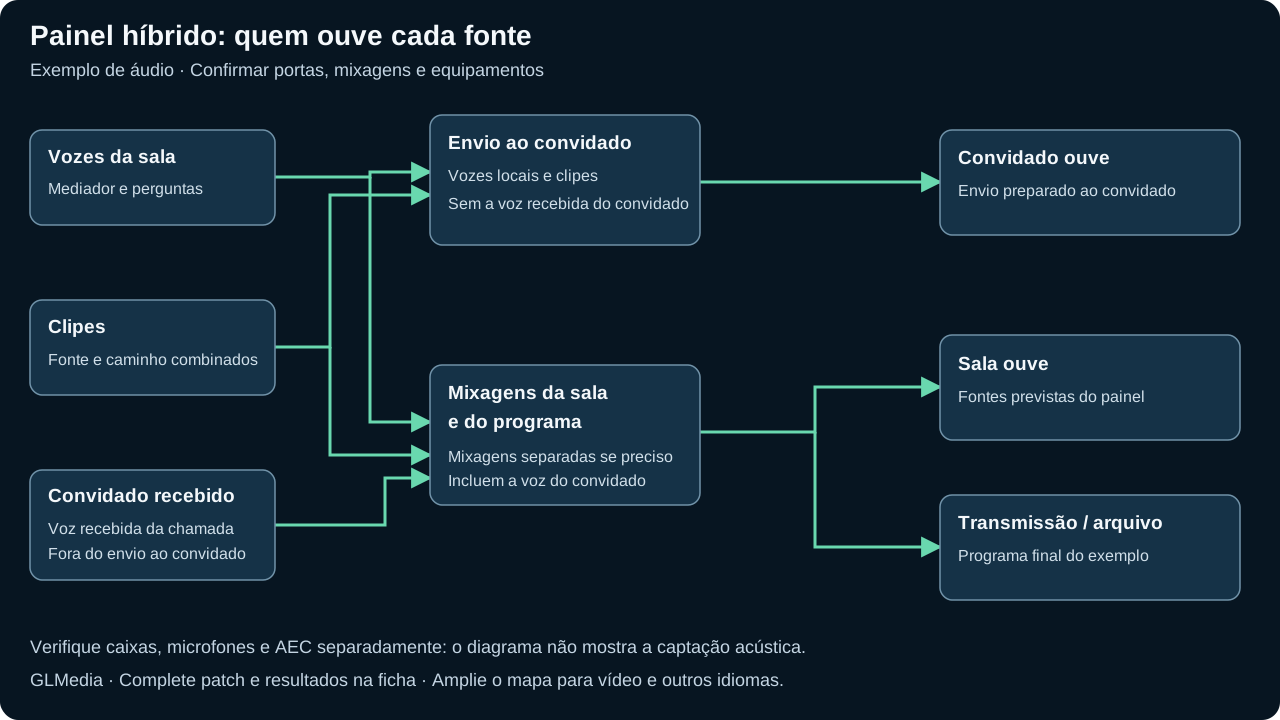
Comece por quem fala e quem precisa ouvir
Liste mediador, participantes, perguntas do público e convidados remotos. Em cada bloco, identifique quem pode falar ao mesmo tempo, quem está com a palavra e quem dá a deixa para o próximo conteúdo. Isso ajuda a definir entradas, mixagens e responsabilidades de operação.
O exemplo usa uma sala, um mediador local, um convidado remoto e clipes aprovados. O programa final alimenta a gravação e a transmissão ao vivo. Se acrescentar convidados remotos, idiomas ou salas, amplie a matriz e o ensaio: cada posto pode precisar de um envio diferente.
Combine quem fornece e opera cada parte
A proposta deve identificar os equipamentos e as tarefas da GLMedia, além das responsabilidades do cliente, do local e dos demais fornecedores. Confira estes quatro pontos mesmo se contratar apenas parte do sistema:
- Som e retornos
- Quem fornece microfones, caixas, mesa ou interface e os sinais para sala, convidado e programa; quem conecta, testa e opera cada parte.
- Imagem e chamada
- Quem fornece câmeras, telas e o dispositivo da chamada; o que o convidado vê, o que a sala vê e o que é transmitido ou gravado. O cliente ou seu produtor identifica os conteúdos e a programação aprovados.
- Plataforma e conexão
- Combine quem administra a conta, os acessos e a reunião. Confirme com o cliente e o local quem fornece e autoriza a rede, como será testada e qual alternativa de conexão está prevista; não presuma que a internet esteja incluída.
- Ensaio e operação
- Defina com o cliente ou produtor quem coordena os convidados e dá as deixas, e quais técnicos atendem a cada posto durante o ensaio e o evento. Combine horários, entrega técnica, montagem e retirada dos sistemas contratados.
A GLMedia prepara e opera o escopo técnico contratado. A organização geral do evento e os serviços de terceiros devem ter seus próprios responsáveis.
Consultar sobre o escopo necessário
Planeje uma mixagem para cada destino
Use nomes que toda a equipe reconheça: Vozes da sala, Convidado recebido, Clipe, Envio ao convidado e Programa. Anote também o equipamento, canal ou porta de cada nome na ficha. O diagrama organiza o pedido; o técnico precisa transformá-lo em conexões e ajustes compatíveis.
A matriz do exemplo define quais fontes cada destino recebe. Registre as decisões de imagem separadamente. Uma indicação na tabela descreve o resultado esperado; ainda é preciso verificar se a mesa ou o aplicativo permite configurar essas saídas.
| Fonte de áudio | Sala | Envio ao convidado | Programa / gravação |
|---|---|---|---|
| Vozes locais e perguntas | Sim, conforme a necessidade de reforço | Sim | Sim |
| Voz recebida do convidado | Sim | Excluída deste envio | Sim |
| Clipe aprovado | Sim | Sim, por um caminho combinado | Sim |
Confira o envio recebido pelo convidado
O envio do exemplo exclui a voz recebida daquele mesmo convidado; esse arranjo costuma ser chamado de mix-minus. Peça ao técnico que o identifique no patch e confirme quais sinais o alimentam. A mixagem do programa inclui o convidado e, por isso, precisa de outro caminho.
No ensaio, faça o mediador falar primeiro e depois o convidado. Pergunte o que cada um ouve e monitore o envio ao convidado. Uma fonte excluída no diagrama também precisa ser conferida na configuração que será usada no evento.
Verifique o eco acústico da sala
Excluir o canal remoto de uma mixagem não impede, por si só, que os microfones captem as caixas de som. Teste com os microfones abertos e o nível previsto para a sala. Pergunte ao convidado remoto se ele ouve a própria voz voltando e em que momento isso acontece.
O guia do Shure P300 explica qual sinal o cancelamento de eco acústico (AEC) deve usar como referência para o áudio remoto reproduzido na sala. Confirme essa referência com o técnico se usar esse processador; o exemplo de roteamento não configura o AEC.
Organize as conexões da chamada na sala
A orientação do Zoom sobre eco aponta vários dispositivos com áudio ativo na mesma sala como uma causa possível. Silenciar apenas o microfone mantém o alto-falante ativo. Identifique qual dispositivo conduz a chamada e quais outras conexões devem ficar desconectadas do áudio.
O convidado remoto pode testar fones para separar a escuta da captação pelo microfone. Confira novamente sala e programa: uma melhora no posto dele não confirma o que os demais destinos recebem. Registre qual mudança produziu cada resultado.
Teste dispositivos e caminhos antes da conversa
O teste de áudio do Zoom permite escolher e testar Speaker e Microphone separadamente. Anote os nomes selecionados no computador da chamada e confira o envio com o convidado ouvindo.
O ensaio completo também precisa dos microfones da sala, das saídas da mesa e dos equipamentos de gravação ou transmissão. Teste o caminho real do painel com as pessoas que vão operar cada posto. Guarde as decisões na ficha e repita o teste da parte que mudar.
Prepare também imagem, clipes e perguntas do público
Em cada momento, anote o que o convidado vê, o que aparece na tela da sala e o que entra no programa final. Identifique quem prepara cada cena e quem confirma que ela está no ar. Confira se o convidado consegue acompanhar os slides ou as perguntas necessários para responder.
Se o clipe tiver áudio, combine quem reproduz e por qual caminho o som chega a cada destino. Confira se ele chega uma única vez. Use o mesmo arquivo e a mesma sequência no ensaio; depois teste a conversa para verificar a volta ao painel.
Ensaie conversa, pausa e reconexão
Faça o mediador falar, depois o convidado e, em seguida, os dois em uma troca breve. Acrescente uma pergunta do público e o clipe. Peça uma avaliação da sala, do posto remoto e de uma conta de espectador; depois abra e ouça a gravação salva.
Combine o que a direção fará se o convidado cair: conteúdo preparado, mensagem ao público e pessoa responsável pela reconexão. Ensaie essa sequência sem interromper uma sessão ao vivo. Na volta, confirme dispositivos da chamada, envio, recepção e imagem antes de passar a palavra ao convidado.
| Teste | Quem confirma | O que registrar |
|---|---|---|
| Mediador falando | Convidado e monitoração do programa | Recepção da voz local |
| Convidado falando | Sala, monitoração do programa e convidado | Recepção e possível retorno da própria voz |
| Pergunta e clipe | Os três destinos | Fonte recebida uma vez e retomada da conversa |
| Reconexão no ensaio | Operação e direção | Dispositivos, imagem e áudio após reconectar |
Leve uma ficha de áudio à reunião técnica
Baixe a ficha do painel híbrido. Ela inclui participantes, destinos, canais, dispositivos da chamada e resultados do ensaio. Preencha o que está confirmado e sinalize as decisões ainda pendentes.
Para o restante do sistema, consulte os guias de som (guia em espanhol), câmeras (guia em espanhol), internet (guia em espanhol) e gravação (guia em espanhol). O guia de conferências (guia em inglês) ajuda a organizar os destinos de imagem.
Se esses equipamentos fizerem parte da montagem, veja os guias de retorno USB da SQ-6 (guia em espanhol), referência de eco do P300 (guia em espanhol), saídas do ATEM Mini Pro (guia em espanhol) e enquadramento da AW-UE150 ao ligar (guia em espanhol). Cada um identifica a edição do manual utilizada.
ATEM Mini Pro: ouvir a própria voz e alinhar o áudio do programa
Se sua voz chega atrasada aos fones, identifique a fonte da escuta antes de mexer no delay. Compare o caminho de monitoração local com o sinal enviado ao programa; mudar o que você ouve não comprova a sincronia da gravação.
As seções Conexões e Áudio das especificações oficiais do ATEM Mini Pro distinguem as entradas analógicas do áudio embutido nas saídas. O manual ATEM Mini de junho de 2026, página 7, mostra a monitoração por HDMI nesse modelo. Delay Control, nas páginas 86–87, descreve como adicionar atraso ao áudio das entradas de microfone para alinhá-lo ao vídeo que chega depois por HDMI. O controle usa quadros; ele não adianta um áudio que já está atrasado.
Para testar a escuta da própria voz, desenhe um envio retirado antes do ATEM e acrescente apenas o retorno remoto necessário. Confira entradas, níveis e saídas dos modelos reais antes de conectar. Verifique o mix-minus deste guia: o convidado remoto deve receber o conteúdo combinado sem que sua própria voz recebida seja enviada de volta. Ouça também uma amostra do programa pelo caminho de saída para conferir o que chega ao público.
Se o áudio analógico se adianta à imagem no programa, anote o valor inicial de Delay Control. No ATEM Software Control, abra o indicador de delay abaixo do controle de nível da entrada; o manual descreve o ajuste em quadros. Mude uma coisa por vez e grave uma ação visível e audível para comparar. Se o som já está atrasado, adicionar delay o atrasa ainda mais: examine os caminhos de áudio e vídeo antes de continuar.
Registre os resultados do programa, arquivo e escuta própria na ficha em branco e compare os outros destinos com o guia de conferências (guia em inglês). Ao preparar câmeras e transmissão, forneça o mapa de sinais e as amostras do ensaio quando estiverem disponíveis. Confira a versão instalada antes de aplicar as funções dessa edição do manual.
| Situação observada | Teste proposto | Resultado a conferir |
|---|---|---|
| Própria voz atrasada nos fones | Monitoração antes do ATEM com retorno remoto, usando equipamentos compatíveis. | Conforto ao falar, conteúdo remoto e ausência de retorno atrasado da própria voz. |
| Áudio analógico adiantado em relação à câmera no programa | Comparar o valor inicial com um ajuste de Delay Control em quadros. | Sincronia da ação visível e do som em uma amostra gravada. |
| Áudio já atrasado no programa | Identificar os processamentos de áudio e vídeo antes de adicionar atraso. | Etapa que provoca a diferença; não presumir que mais delay resolva. |
| Programa alinhado, mas TV ou chamada diferentes | Conferir cada destino com a mesma referência. | Sincronia de cada caminho e versão/configuração utilizadas. |
Perguntas frequentes
Posso enviar ao convidado remoto a mesma mixagem que gravo?
Neste exemplo, são necessárias duas mixagens: a gravação inclui a voz do convidado, enquanto o envio de volta para ele a exclui. Identifique os dois destinos na ficha e peça ao técnico que confira o roteamento. No ensaio, faça o mediador e o convidado falarem e verifique o que cada um ouve.
O que significa mix-minus neste guia?
É o envio ao convidado com as fontes previstas para sua escuta, excluindo a voz que recebemos dele. A matriz do exemplo mostra essa decisão; a configuração real ainda precisa ser testada.
Excluir a voz do convidado remoto de seu envio elimina todo o eco?
Ele ainda pode ouvir a própria voz se os microfones da sala captarem as caixas ou se outras conexões da chamada tiverem áudio ativo. Teste com os microfones abertos e o nível previsto na sala; pergunte ao convidado se a voz volta e quando isso acontece.
Todos os computadores da sala devem entrar no Zoom com áudio ativo?
Defina o dispositivo que conduz o áudio da chamada e confira quais outros precisam participar. O Zoom informa que vários dispositivos com áudio ativo na mesma sala podem gerar eco. Silenciar apenas o microfone mantém o alto-falante ativo; confira os dois caminhos.
Como fazer o convidado ouvir um clipe?
Combine a fonte, o operador e os caminhos de áudio e vídeo. Teste o clipe com o convidado e os demais destinos; confira se ele chega uma vez e se a conversa pode continuar depois.
Como conferir também a gravação?
Grave uma amostra da conversa, da pergunta do público e do clipe. Abra o arquivo após o ensaio e ouça as fontes e pistas combinadas; compare com o que foi ouvido na sala e na chamada.
O diagrama já define a mesa, a interface e os cabos?
O diagrama mostra quem precisa ouvir cada fonte e os caminhos do exemplo. Para montar o sistema, o técnico deve escolher modelos, entradas, saídas, comprimentos de cabo e adaptações compatíveis e testar tudo junto.
Que informações devo enviar à GLMedia para preparar um painel híbrido?
Comece pela data ou período, local, participantes presenciais e remotos, plataforma se souber e o que precisa mostrar, ouvir ou gravar. Informe os equipamentos e a equipe confirmados e o que ainda falta definir. Não precisa escolher modelos nem preencher a ficha para consultar. Você pode enviar programação, planta ou ficha por e-mail, ou combinar pelo WhatsApp como compartilhar os arquivos.
O Delay Control do ATEM Mini Pro corrige a própria voz atrasada nos fones?
Ele adiciona atraso às entradas analógicas para alinhá-las ao vídeo que chega depois; não adianta uma escuta atrasada. Identifique se os fones recebem programa, TV ou computador. Você pode testar a monitoração antes do ATEM com o retorno remoto, conferindo modelos e caminhos; depois verifique o programa separadamente. Meça a sincronia em cada destino.
O que testar se o áudio de Mic 1 se adianta à imagem no programa do ATEM Mini Pro?
Anote o valor inicial e compare uma ação visível e audível em uma tomada gravada. O manual de junho de 2026, páginas 86–87, posiciona Delay Control abaixo do nível de entrada e ajusta o atraso em quadros. Teste uma mudança por vez e confira a amostra; se o áudio já estiver atrasado, não acrescente mais atraso. Registre formato de vídeo, valor e versão instalada antes de repetir o teste em cada destino.
Fontes e manuais
- Shure — P300 8.4 (2025-E), p. 13: AEC Reference
- Zoom — Como lidar com eco de áudio em uma reunião
- Zoom — Testar as configurações de áudio para reuniões
- Blackmagic Design — manual ATEM Mini, junho de 2026: página 7, monitoração HDMI no ATEM Mini Pro; páginas 86–87, Delay Control das entradas analógicas em quadros. Esse controle não adianta o áudio.
- Blackmagic Design — especificações do ATEM Mini Pro, Conexões e Áudio: áudio embutido na saída e atraso da entrada analógica.