
Video · Guía práctica
Presentaciones para LED panorámico: cómo pedir y revisar los archivos
El LED tiene un formato panorámico y las presentaciones llegan de varios ponentes. Antes de abrir esos archivos, conviene acordar dónde se verá la diapositiva y qué hará el espacio restante. Esta guía usa un ejemplo de pantalla de 1600×640 píxeles para ordenar el pedido, la recepción y el ensayo. La matriz y la señal de tu evento deben confirmarse por separado.
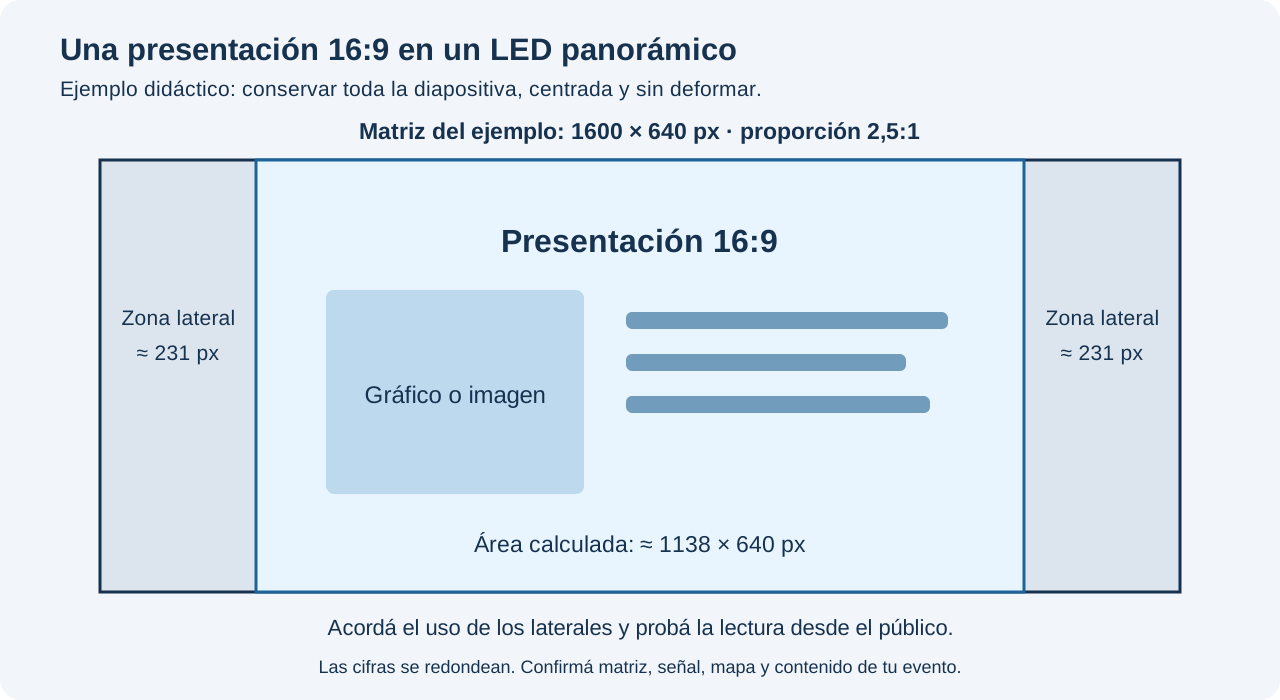
Separá la matriz del LED, la señal y la presentación
Pedí ancho y alto en píxeles del LED armado. Después anotá qué señal recibirá el procesador y qué zona de esa señal se usará. La matriz física, la salida de la computadora y el tamaño de la diapositiva describen cosas distintas; pasale los tres datos a quien prepara y opera el contenido.
En nuestro ejemplo, 1600×640 tiene proporción 2,5:1. Una presentación 16:9 tiene otra forma. No hace falta pedir al orador una salida de computadora 1600×640 sólo porque esa sea la matriz: el técnico debe confirmar formato admitido, zona usada y adaptación. Completá el mapa de contenido LED con los datos de tu montaje.
Decidí dónde entrará la presentación 16:9
La tabla compara tres decisiones para el ejemplo. Elegí una con diseño y operación antes de recibir todos los archivos. Si reservás laterales para marca o información, definí quién prepara esas zonas y cómo se combinan con las diapositivas.
No cambies la proporción de las imágenes para resolverlo a último momento. Revisá la diapositiva completa, especialmente títulos, tablas y pies. El ancho sobrante puede servir para otra función, mientras que un recorte necesita aprobación sobre el contenido que se pierde.
| Decisión para el ejemplo | Qué ocurre en 1600×640 | Qué revisar con el ponente |
|---|---|---|
| Conservar 16:9 completo, centrado | Área aproximada de 1138×640; quedan unos 231 píxeles por lado | Texto legible dentro de esa área y función de los laterales |
| Rediseñar para 2,5:1 | Una nueva composición puede usar todo el ancho | Cada diapositiva, orden de lectura, gráficos y animaciones |
| Llenar el ancho conservando proporción y recortar | La imagen escalada mide 1600×900; el recorte centrado quita 130 píxeles arriba y abajo | Qué información queda fuera; aprobar el recorte o elegir otra opción |
Enviá un pedido de archivos que se pueda completar
Pedí nombre del bloque, ponente, duración, idioma y versión de la presentación. Indicá el formato acordado y adjuntá una plantilla si la hay. Sumá videos, audio, enlaces necesarios y aplicaciones que el ponente quiere usar; avisá cuáles se podrán probar en la computadora del evento.
Acordá una fecha de recepción y otra de ensayo. Identificá a quien puede aprobar cambios de diseño y a quien recibe la versión corregida. Si algunos materiales todavía están pendientes, anotá cuáles y qué imagen se mostrará mientras se resuelve ese bloque.
Revisá el formato sobre una copia de la presentación
Conservá el archivo recibido e identificá la copia que vas a ajustar. Antes de cambiar tamaño o distribuir elementos, guardá una referencia visual de las diapositivas. Compará después títulos, tablas, fotos, notas y transiciones que necesite el ponente.
Si trabajás con PowerPoint, la ayuda de tamaño de diapositiva explica las opciones al cambiar el formato. Acordá con el ponente qué se puede rediseñar y devolvé una versión identificada para revisión; un cambio de tamaño no confirma que todas las diapositivas quedaron listas.
Probá los videos en la computadora del evento
Abrí una copia del archivo desde la ubicación que usará operación. Reproducí cada video desde el inicio hasta el cierre y escuchá su audio. Confirmá si necesita conexión, archivos externos, subtítulos o una selección de idioma. Un video que funciona en la computadora del ponente todavía necesita esa prueba.
La ayuda de compatibilidad de medios en PowerPoint reúne controles y límites del programa para Windows. Revisá lo que cambia antes de optimizar medios; conservá el original y comprobá la copia resultante con el audio y los textos que necesita la charla.
Usá una carta de prueba para comprobar el área visible
La descarga de ejemplo mide 1600×640 píxeles y marca bordes, esquinas, centro, cuadrícula y un círculo. Prepará una carta con la matriz y el mapa de tu evento. Pasala por la misma ruta de reproducción que usará la presentación y mirá qué recibe cada destino.
Si faltan esquinas, cambia la proporción del círculo o se oculta una zona, anotá dónde aparece la diferencia. Un patrón generado dentro del procesador puede servir para otra comprobación; la ayuda del VX1000 delimita ese control. Ninguna de las dos imágenes identifica por sí sola la causa de una falla.
Mirala desde las butacas que tienen peor vista
Mostrá la diapositiva más exigente y revisala desde la última fila, los laterales y las mesas con vistas restringidas. Pedí que alguien lea un título, una cifra y una referencia de la tabla. Si no puede, revisá qué conviene ampliar o dividir; la carta de prueba no reemplaza la presentación real.
Ensayá también el recorrido del orador, las luces y las imágenes de cámara previstas. Si habrá un monitor cercano o una salida para streaming, probá esa composición por separado. El texto que funciona en el LED del escenario puede necesitar otro tamaño o distribución en esos destinos.
Comprobá notas, cambios de señal y salidas
Anotá qué ve el ponente, qué llega al LED y qué reciben directo y grabación. Probá una transición entre diapositiva, video y cámara, y el regreso al contenido del orador. Mirá dónde quedan notas, ventanas y controles al cerrar o abrir cada aplicación.
Si usás Resolume Arena, la documentación separa Input Selection, que elige la región de contenido, de Output Transformation, que ubica esa región en la salida. Revisá el mapa además del archivo y consultá las ayudas de Resolume para seguir ese recorrido.
Cerrá la recepción con una versión aprobada y un responsable
Poné un nombre que permita reconocer bloque, ponente y versión. Guardá en la ficha cuál se revisó, quién la aprobó y qué falta. Evitá reemplazar silenciosamente el archivo que ya probó operación: si llega una corrección, identificá los cambios y repetí la parte afectada del ensayo.
Acordá qué hacer si se modifica una presentación después de la recepción. Podés mantener preparada una versión anterior aprobada mientras se prueba la nueva, si producción lo acepta. Dejá esa decisión y el aviso al operador por escrito; tener dos archivos guardados todavía requiere elegir y probar la ruta de uso.
AV.io HD: compará la señal de entrada con el tamaño capturado
Las especificaciones del AV.io HD indican entrada hasta 1920 × 1200 y salida YUV 4:2:2. La aplicación elige el tamaño capturado; recibir HDMI no garantiza conservar todos los ajustes de la fuente.
El soporte de Epiphan aclara que una resolución de captura distinta puede escalar la entrada. Preserve aspect ratio añade barras cuando las proporciones difieren; quitarlas no es una corrección de nitidez.
Proponemos pasar la misma diapositiva por captura, LED y grabación. Anotá dónde cambian letras y líneas; variá un ajuste por vez en la ficha de legibilidad. Compará también el formato HDMI del EX 2C si forma parte de la ruta.
ProPresenter: revisá el escalado del objeto además de la salida
En Configure Screens, Hardware → Output selecciona dispositivo y resolución. Revisá esa salida por separado del ajuste de cada imagen.
Para Media cues, abrí Inspector → Properties → Scaling. Según Renewed Vision, el ajuste actúa dentro del objeto, no de toda la diapositiva. El preview del Inspector no muestra ese cambio; comprobá el destino.
Proponemos comparar un rótulo y un círculo con cada modo antes del evento. Revisá bordes y proporción. Escalar un PNG no corrige por sí solo un cuadro de texto deformado.
| Modo de medios | Qué comprobar |
|---|---|
| Scale to Fit | Conserva proporción; puede dejar barras |
| Scale to Fill | Conserva proporción; puede recortar |
| Stretch to Fill | Llena el objeto; puede deformar |
ProPresenter: comprobá qué capas recibe sala y streaming
El manual de Looks organiza cada Audience Screen en una columna. Cotejá las capas habilitadas para sala y streaming; revisá también el tema alternativo de Presentation.
Activá el preset elegido con Make Live. Revisá las acciones de diapositivas que puedan cambiarlo.
Proponemos ensayar un título y un logo en ambos destinos, incluido el regreso al Look habitual. Registrá lo observado en la ficha de destinos. Para ordenar grabación y directo, usá la guía de video para congresos.
ProPresenter: asigná el layout que necesita el monitor del ponente
El manual de Stage Screen permite incluir diapositiva actual, siguiente y notas; Screen Preview puede mostrar una pantalla elegida. En Screens → Edit Layouts, revisá qué fuente usa cada objeto.
Aplicá el layout al Stage Screen elegido con Show. Revisá también las acciones Stage de las diapositivas: pueden cambiar el layout y conservarlo para las siguientes.
Proponemos identificar la salida física y ensayar el cambio y el regreso con el ponente. Ver una previsualización no comprueba todo el recorrido.
Una imagen fija en streaming mientras avanza la presentación en sala
El manual de Announcements permite ejecutar otra presentación a la vez. Asigná la imagen a Announcements desde el destino de la cabecera; en Screens → Edit Looks, habilitá esa capa para el directo. Deshabilitá las capas inferiores que no deban verse detrás.
Proponemos avanzar varias diapositivas y comprobar ambos destinos. Registrá el regreso en la ficha de transiciones.
Antes de borrar, comprobá qué capas conserva el Clear Group
El manual de Clear Groups indica ProPresenter 7.7 como mínimo. Abrí Configure Clear Groups desde las acciones de borrado. Revisá las casillas: Props, Announcements, Presentation, Presentation Media y Video Input son elementos distintos.
Para Announcements y Presentation, el engranaje permite elegir si también se detiene el timeline. Si modificás Clear All, puede dejar de borrar todo.
Proponemos ensayar la transición, observar lo conservado y comprobar el retorno. Contrastá las capas por destino.
La cuenta regresiva vuelve a empezar cuando se repite el loop
El manual de countdowns explica que una Timer Action se dispara cada vez que seleccionás esa diapositiva. Para un reloj que debe continuar durante un loop, indica iniciarlo desde un Header o desde Timers.
Proponemos revisar las acciones de inicio y reset, dejar pasar dos ciclos y observar qué ocurre al llegar a cero. Registrá el resultado en la ficha de inicio.
Una macro agrupa acciones: comprobá cómo se dispara el regreso
El manual de macros permite agrupar acciones y dispararlas desde Show Controls o una diapositiva. Abrí Edit Actions y revisá el contenido; Table View permite ver las acciones asignadas. Para adjuntarla: Add Action → Add Macro.
Proponemos registrar qué dispara cada cambio, comprobar sala y streaming y ensayar el regreso manual. Revisá las capas por destino y el borrado de capas.
Disparar una acción en un punto del video con Playback Markers
El manual de Playback Markers sitúa la función desde ProPresenter 7.10. En Media Bin, abrí Inspector → Playback Markers, ubicá el cabezal y elegí Add Marker. Adjuntá la acción con Add Action.
Proponemos ensayar reproducción completa y regreso. Elegir un marcador desde el menú de Transport Controls también ejecuta sus acciones: comprobá ese salto en la ficha de disparadores.
Calendar: preparar el disparo a una hora fijada
El manual de Calendar describe disparos por fecha y hora. Abrí View → Calendar, revisá Enable Calendar y creá el evento con Add. Asigná una presentación, playlist o macro; verificá Repeat si corresponde. Test dispara la acción inmediatamente.
Proponemos ensayar el horario y una interrupción, revisar la programación y dejar definido el regreso manual. Contrastá la cuenta regresiva y las acciones de macro.
El video está cargado, pero la pantalla muestra un color
Según Output Layers, una Media Action pertenece a Media; un Slide Element, a Slide. Desde 7.11, el color de fondo de la diapositiva o presentación queda encima de una Media Action configurada como Background. Foreground sigue visible en ese escenario.
Para diagnosticar un color que tapa el video, proponemos duplicar la diapositiva y desmarcar Background en el Editor, pestaña Slide o Presentation. Compará la salida y anotá el resultado en la ficha de medios. Revisá también el Look del destino.
Los medios quedaron faltantes después de mover o renombrar una carpeta
Después de reorganizar archivos, comprobá que la búsqueda automática encuentre cada recurso y que la presentación se reproduzca completa.
Media Management distingue dos importaciones: Manage Media Automatically activado copia el archivo a Media Assets; desactivado conserva la referencia a su ubicación. Proponemos comprobar la ruta guardada y la actual. Para buscar los mismos archivos en otra ubicación, revisá Automatically Relink Missing Media Using Alternate Paths y las carpetas seleccionadas. Ensayá sobre una copia de la presentación; registrá cada medio recuperado en la ficha.
Trasladar datos con Sync: revisar origen, destino y reemplazos
La guía de migración indica preparar un repositorio, elegir los datos y usar Sync Up to Repository en origen; en destino, Sync Down From Repository. Con Replace My Files activado, después de sincronizar queda el contenido que baja del repositorio. Dejalo desmarcado si necesitás conservar datos existentes.
Para preparar una migración, hacé respaldo y probá en una instalación de ensayo; anotá dirección, selección y resultados en la ficha de traslado.
Ordenar la playlist cuando las presentaciones vienen de varias bibliotecas
Building your Playlist confirma que una playlist admite presentaciones de cualquier biblioteca.
Clic derecho en la presentación → Add to → playlist la agrega al final. Para ubicarla entre otros bloques, arrastrá el título sobre el nombre de la playlist, esperá que se abra su lista y soltalo en la posición buscada. Proponemos comparar el orden con el programa del evento y recorrerlo en ensayo. Registrá archivo, posición y resultado en la ficha; verificá también los medios faltantes.
La pantalla por HDMI tiene imagen, pero no recibe el audio esperado
Audio Outputs distingue Main, Inspector y SDI & NDI. En Settings → Audio, identificá el dispositivo Main, su ruteo y nivel. Inspector usa Listen on Main por defecto. Proponemos registrar cada destino en la ficha de audio y escuchar allí la misma fuente de prueba.
Registrá los modelos y el ruteo antes de probar. Si Main ya alimenta una consola de sonido, documentá ese recorrido antes de modificarlo y comprobá ese destino durante el ensayo. Consultá la coordinación de audio del panel.
Después del traslado, comprobá la playlist de música y la acción que la dispara
No des el traslado por verificado hasta que la música se reproduzca correctamente en el equipo de destino.
El artículo de Slide Actions documenta, desde 7.3, arrastrar una playlist del Audio Bin a una diapositiva o agregar Audio Bin Playlist desde Action Palette. Sobre una copia de ensayo, proponemos revisar archivos disponibles, playlist elegida y disparador. Activá la diapositiva, escuchá la secuencia y anotá el resultado en la ficha. Revisá el traslado con Sync si estás migrando datos.
El video debe sonar en sala, pero no entrar directamente al streaming
Registrá el build, el sistema operativo y la matriz completa de canales. El ruteo físico requiere una comprobación propia.
El ejemplo oficial, desde 7.2, usa canales internos 1/2 para reproducción y 3/4 para retorno de consola. En Inputs, excluye 1/2 del retorno; en Screens → Capture settings → Audio Routing, envía 3/4 y excluye 1/2 para evitar audio duplicado.
Excluir el envío directo no elimina un video que siga incluido en la mezcla de consola. Proponemos escuchar sala y stream durante video y voz, y registrar cada recorrido en la ficha. Seguí con el panel híbrido.
Al pasar del video a la voz, revisá el modo de la entrada de audio
Audio Input documenta cuatro modos: Off desactiva la entrada; On la mantiene activa; Auto Off la silencia al disparar un video Foreground con audio; Auto On la activa cuando una entrada de video vinculada llega a Audience. El modo se conserva al reiniciar.
Proponemos anotar Source, modo y vínculo; ensayar voz → video → voz y escuchar el destino final en cada paso. Registrá cambios en la ficha. Activar On sin revisar envíos y retorno puede dejar una ruta no deseada.
VX600: bandas laterales con imagen de otra capa
Control documentado para VX600: desde el inicio, pulsá la perilla y entrá en Layer Settings → Main Layer, PIP 1 o PIP 2. Status abre o cierra cada capa. Scaling Mode → Custom permite definir H Width, V Height e Initial X/Y; Priority 1 queda detrás y 3 delante. Referencia: NovaStar VX600 V1.5.0, §5.3 pp.19–21.
Pixel to Pixel conserva el tamaño de la fuente o del recorte; no equivale a ajustar una presentación completa a cualquier LED. SCALE lleva la capa de menor prioridad a pantalla completa. Revisá ese atajo si las bandas desaparecen: §5.3, p.20 y §5.3.2, p.22.
Prueba propuesta fuera del show: fotografiá primero los ajustes de las tres capas. Registrá fuente, recorte, tamaño y posición de cada una. Conservá el encuadre que querés comprobar y cerrá una de las otras capas por vez, anotando si desaparece la imagen de los márgenes. Volvé al estado inicial si el cambio no explica el síntoma.
Para una fuente completa 1920×1080 en un lienzo 2240×900, calculamos un encuadre 1600×900 en (320,0): la escala uniforme es 5/6 y quedan 320 píxeles a cada lado. Proponemos compararlo con una carta de bordes.
Error habitual: dar por corregido el encuadre al mirar sólo la presentación central. Revisá también ambos márgenes y todas las capas activas.
Usá la ficha de escalado H2/VX600 para documentar un cambio por vez. Identificá VX600 en la etiqueta: los menús aquí verificados no se trasladan automáticamente al VX600 Pro. Para un congreso con pantalla panorámica, relacioná el ensayo con video y pantallas y procesamiento de video de GLMedia.
| Registro por capa | Antes | Cambio propuesto | Resultado real |
|---|---|---|---|
| Main Layer: fuente, recorte, tamaño, X/Y, prioridad, opacidad | Completar | Conservar el encuadre a comprobar | Pendiente |
| PIP 1: mismos campos y estado | Completar | Cerrar sólo si no es la capa a comprobar | Pendiente: mirar ambos márgenes |
| PIP 2: mismos campos y estado | Completar | Probar por separado y recuperar el estado inicial | Pendiente: mirar ambos márgenes |
VX600: guardar y recuperar el encuadre con un preset
Prepará el encuadre aprobado para que el operador pueda recuperarlo en la siguiente presentación. Guardar un preset requiere una prueba de carga; no explica por qué se perdió un encuadre anterior.
Procedimiento documentado: desde el inicio, pulsá la perilla y elegí Preset Settings → posición → Save. Saved indica guardado. Para recuperarlo: posición → Load; pasa a In Use. El preset guarda estado, fuente, tamaño, posición, prioridad, recorte, opacidad y color de entrada de las capas. Referencia: NovaStar VX600, manual V1.5.0, §5.5 pp.29–30.
Copy To copia los datos a otra posición. Clear borra los datos y conserva el nombre. Por eso, un nombre reconocible no prueba que el encuadre siga guardado. Proponemos registrar posición, estado y foto del ajuste, sin borrar una posición del programa para probar.
Prueba propuesta fuera del show: elegí una posición libre y guardá el encuadre aprobado. Documentá las tres capas y mostrá una carta con bordes y texto. Hacé un cambio visible y reversible en la composición, sin volver a guardarlo en esa posición; después recuperá el preset. Compará presentación central y márgenes con la captura inicial. Registrá lo que vuelve y lo que no; dejá el resultado pendiente hasta ejecutar el ensayo.
Tip para un congreso con presentaciones de distinto formato: anotá en el programa qué posición corresponde a cada encuadre y quién puede modificarlo. El contenido aprobado debe tener nombre y versión propios. Guardar la composición no demuestra que la computadora reproduzca el archivo correcto; ensayá también el cambio de presentación.
Si vuelve la imagen en las bandas laterales, retomá la revisión de capas del VX600. Para preparar una recuperación de configuración, seguí el respaldo con V-Can. Usá la ficha de presets y respaldo y relacioná el encuadre con procesamiento de video de GLMedia. Estas referencias corresponden al VX600; registrá firmware y aplicación instalados.
| Comprobación propuesta | Evidencia inicial | Evidencia después de recuperar | Estado |
|---|---|---|---|
| Presentación central y proporción | Carta y captura aprobadas | Comparar bordes y texto | Pendiente |
| Márgenes y capas adicionales | Foto de ambos márgenes | Comprobar si vuelve imagen no prevista | Pendiente |
| Posición usada en el programa | Número y estado anotados | Confirmar encuadre llamado por el operador | Pendiente |
Preguntas frecuentes
¿Tengo que rehacer todas las presentaciones para un LED panorámico?
Podés conservarlas dentro de un área 16:9 o acordar un rediseño. Elegí según el contenido y la lectura desde el público; confirmá qué mostrarán los espacios restantes.
¿La matriz del LED tiene que ser la resolución de salida de la laptop?
Confirmá ambas por separado. El técnico debe definir qué señal admite la entrada, qué zona se utiliza y cómo se adapta a la matriz. Registrá el mapa aprobado.
¿Puedo llenar el LED recortando la presentación?
Revisá qué contenido se pierde y pedí aprobación. En el ejemplo, llenar 1600×640 con una diapositiva 16:9 conservando proporción obliga a quitar parte de su altura.
¿Cómo sé si la letra se va a leer desde el fondo?
Probá las diapositivas más exigentes desde las posiciones reales del público. Pedí leer cifras y referencias concretas; si cuesta, revisá tamaño, cantidad de información y distribución.
¿La carta de prueba reemplaza el ensayo de las diapositivas?
Ayuda a comparar bordes, orientación y proporciones. Después hay que probar texto, videos, audio y cambios de señal con los materiales del evento.
¿Qué debo adjuntar además del PowerPoint?
Identificá videos, audio, enlaces o aplicaciones necesarias y qué necesita el ponente durante la charla. Acordá cómo se entregarán y probalos en la computadora que usará operación.
¿Qué pasa si recibimos una corrección después de probar el archivo?
Guardá la nueva versión identificada, anotá qué cambió y repetí el ensayo afectado. Avisá al operador cuál quedó aprobada y quién autorizó usarla.
¿Qué datos necesita GLMedia para preparar la presentación en LED?
Fecha, lugar, matriz confirmada o medidas disponibles, distancias del público y una muestra de los archivos. Sumá destinos de imagen, videos, idiomas, tiempos de recepción y la ficha con lo pendiente.
¿Cambiar de capturadora garantiza texto más nítido?
Comprobá primero señal, tamaño capturado y destino. Las diferencias de otra instalación no identifican la causa en la tuya.
¿Stretch to Fill resuelve una presentación deformada?
Puede deformar el medio. Revisá objeto y salida; Fit y Fill conservan proporción, con barras o recorte.
¿Por qué aparece un gráfico en sala y falta en streaming?
Revisá Look activo, columna del destino, capas y tema alternativo. Comprobá después la salida real; una configuración guardada no basta.
¿Crear un Stage Layout alcanza para verlo en el monitor?
Asignalo al Stage Screen correspondiente y comprobá sus objetos, acciones y salida física. Looks configura Audience Screens; Stage usa sus layouts.
¿Cómo retiro la imagen de Announcements al terminar?
El manual indica el icono del megáfono para borrar esa capa. Ensayá qué queda visible después en cada destino.
¿Borrar Presentation Media quita una imagen agregada en el editor?
El manual excluye de ese elemento los medios agregados como objetos de diapositiva; Presentation sí incluye esos objetos. Comprobá dónde agregaste la imagen.
¿Ocultar el mensaje del reloj inicia el siguiente video?
El apartado Basic Countdown describe Dismiss para retirar el mensaje. Comprobá por separado el disparador del video; no des por hecha esa transición.
¿Puedo dar por comprobada una espera de 15 segundos dentro de la macro?
El manual consultado describe el disparo de las acciones añadidas. No valida esa espera; verificá el mecanismo y la versión antes de usarlo en el show.
¿Playback Markers funciona en cualquier medio?
El manual admite video y audio, excluye imágenes y medios aplicados como Slide Elements. Identificá el tipo y la versión antes de preparar la acción.
¿Un evento creado ya tiene una acción lista para el show?
El manual pide asignar una acción. Usá Test para comprobarla y ensayá también el disparo programado; son comprobaciones distintas.
¿Conviene convertir el video a Slide Element para resolverlo?
Primero identificá su capa y el color de fondo. Cambiar cómo se agregó el video exige revisar de nuevo las funciones que necesitás, incluidos los Playback Markers.
¿Activar Manage Media Automatically recupera todos los enlaces anteriores?
El artículo describe la copia al importar. No promete reparar retroactivamente cada enlace: comprobá los medios afectados y su reproducción antes de dar el problema por resuelto.
¿Basta con activar Manage Media Automatically antes de Sync?
La guía advierte que, si estaba desactivado, los medios agregados antes de activarlo no se trasladarán. Revisá esos archivos con la ayuda de rutas faltantes y comprobá su reproducción.
¿Tener la playlist en orden confirma que todos los videos funcionan?
Proponemos revisar por separado orden, imagen y audio. Recorré cada bloque en la computadora del evento y anotá lo pendiente antes de aprobar la versión.
¿Escuchar el video en Inspector confirma el audio de las pantallas?
La escucha depende del dispositivo configurado. Proponemos comprobar sonido en cada destino real y anotar el recorrido; ver imagen por HDMI no verifica ese recorrido de audio.
¿El artículo confirma que el bundle lleva toda la música de esa playlist?
Documenta el disparo, no su inclusión al exportar. Queda por verificar el empaquetado para el build usado y ensayar la música en destino.
¿Esos números son los canales USB de la consola?
El ejemplo identifica canales internos de ProPresenter. La correspondencia física queda por comprobar según interfaz y configuración.
¿Auto Off confirma la causa de ese corte?
Es un comportamiento documentado que conviene revisar. El síntoma por sí solo no determina la causa ni garantiza que cambiar el modo resuelva la interrupción.
¿Tengo que usar siempre Main Layer para conseguir bandas negras en el VX600?
Revisá las tres capas y probá la composición. La capa que funciona en una configuración no establece una regla para todos los eventos.
¿Por qué SCALE puede cambiar las bandas laterales del VX600?
El manual indica que lleva la capa de menor prioridad a pantalla completa. Registrá qué capa cambia y comprobá de nuevo el encuadre.
¿El nombre del preset del VX600 demuestra que conserva los datos?
Clear conserva el nombre y borra los datos. Mirá el estado y comprobá el encuadre recuperado antes de darlo por listo.
¿Tener el preset guardado confirma que la presentación correcta estará lista?
Proponemos ensayar por separado encuadre y archivo de contenido. Documentá posición del preset y versión de la presentación que debe reproducir la computadora.
Fuentes y manuales
- Resolume — Input Selection
- Resolume Arena — Output Transformation
- Microsoft: tamaño de diapositiva.
- Microsoft: compatibilidad de medios.
- NovaStar VX1000 V1.5.0, pp.34-35
- AV.io HD tech specs
- AV.io HD software and documentation
- Screen Configuration in ProPresenter
- Media Scaling Options
- Using Looks to Show Different Screen Content in ProPresenter
- Using a Stage Screen to its Full Potential
- The Announcement Layer
- Using Clear Groups in ProPresenter
- How to Create a Countdown for an Audience Screen
- Using Macros in ProPresenter
- Using Playback Markers in ProPresenter
- Using the Calendar in ProPresenter
- ProPresenter Output Layers
- ProPresenter Media Management
- Migrating ProPresenter Data to a New Machine
- Building your Playlist in ProPresenter
- Audio Outputs in ProPresenter
- Triggering Media and Audio Playlists from Slide Actions
- Audio para sala y livestream
- Setting Up An Audio Input in ProPresenter
- NovaStar VX600 V1.5.0: §5.3 pp.19–22
- NovaStar VX600 V1.5.0: §5.5 Preset Settings, pp.29–30