
Video · Guía práctica
Video para congresos: LED, grabación y streaming en el mismo evento
Una charla puede necesitar diapositivas en sala, cámaras para el público remoto y un archivo para editar después. Definí esos pedidos juntos, con el programa del evento a mano. El ejemplo de esta guía ayuda a coordinar contenido, señales y operación; no representa un montaje realizado ni una configuración cerrada.
Definí qué necesita tu congreso en sala y a distancia
Empezá por lo que debe ver y escuchar cada público y lo que querés conservar después. Podés consultar por una parte del sistema o por varios servicios coordinados, con equipos solos, preparación y entrega, instalación o técnicos para operar. No necesitás elegir modelos ni completar la ficha para empezar.
Consultar el sistema de mi congreso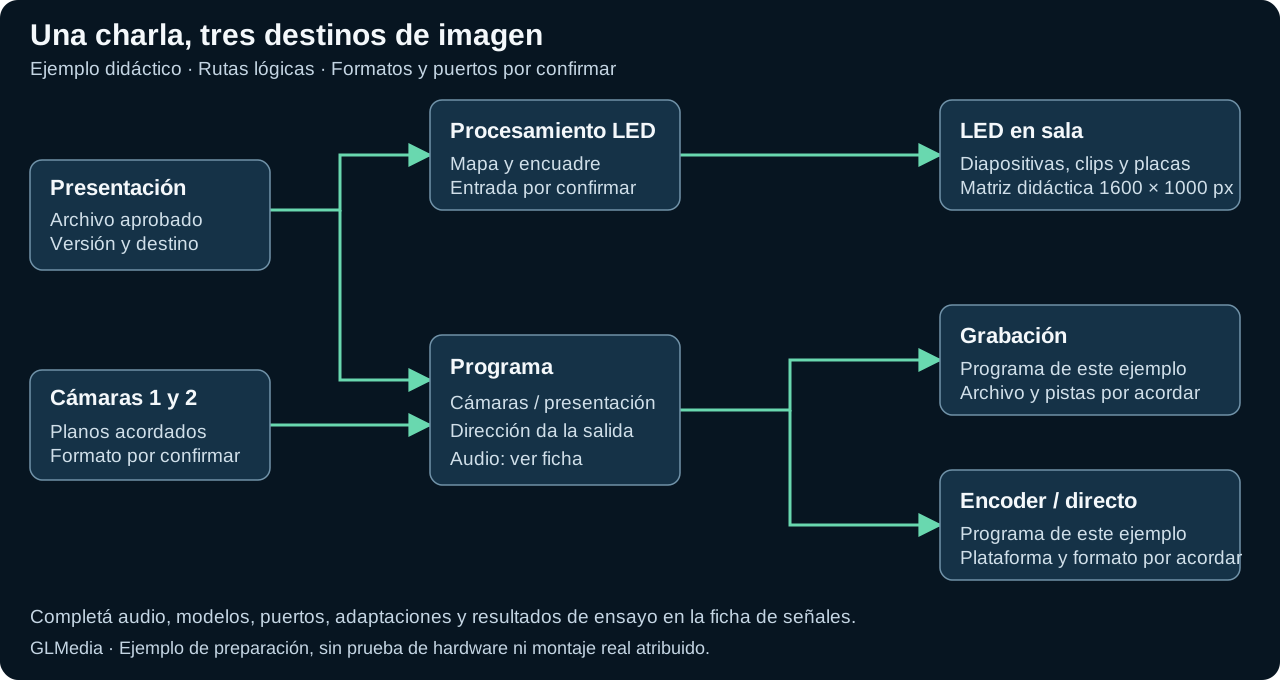
Pedí un resultado para cada destino
Preguntá qué quiere ver quien está sentado en el salón y qué necesita quien mira desde afuera. Acordá también qué archivo se entregará al terminar: programa final, cámaras separadas, diapositivas o una combinación.
En este ejemplo hay una sala, una charla, diapositivas, clips, placas y dos cámaras. Elegimos enviar la presentación al LED y alternar cámaras y presentación en el programa para grabación y directo. Es una decisión del ejemplo; cambiala si la sala necesita cámara en pantalla u otra cobertura.
Usá una tabla que puedan revisar todos
La tabla de abajo describe destinos lógicos. Antes del montaje, completá puertos, adaptaciones y formatos con los modelos elegidos. Una línea del dibujo no confirma que exista esa conexión en un equipo.
El LED del ejemplo tiene una matriz de 1600 × 1000 píxeles. Es un dato didáctico tomado del mapa de contenido LED, no inventario confirmado. La señal de entrada al procesador todavía debe acordarse.
| Destino | Contenido de este ejemplo | Datos que faltan cerrar | Cómo comprobarlo |
|---|---|---|---|
| LED en sala | Diapositivas, clips y placas; matriz didáctica 1600 × 1000 px | Entrada al procesador, fps y encuadre | Leer la tabla más difícil desde fondo y laterales |
| Archivo | Programa con cámaras, diapositivas, clips y placas | Resolución, fps, códec, pistas y entrega | Abrir la toma guardada y escucharla |
| Directo | El mismo programa elegido para el archivo | Formato de plataforma, cuenta y destinatarios | Mirar y escuchar con una cuenta de audiencia |
¿Qué parte necesitás contratar?
Un sistema o una tarea
Indicá qué necesitás resolver: pantallas, procesamiento, cámaras, grabación, streaming o audio. Contanos qué partes ya aportan otros y dónde debe conectarse lo contratado.
Consultar una parte del sistemaVarios servicios coordinados
Acordemos qué recibe la sala, qué se emite y qué se entrega después, junto con los sistemas y técnicos necesarios. Audio, iluminación y otros servicios se incluyen según el alcance acordado.
Consultar varios serviciosEquipos solos
Si tu equipo técnico conecta y opera, consultá por los equipos que faltan. Revisamos modelos y conexiones, preparación, entrega o retiro y horarios; no se presupone operación incluida.
Consultar alquiler de equiposEl cliente o productor confirma programa, contenidos y quién da las señales. El recinto y los proveedores involucrados deben confirmar accesos, energía, red y restricciones. La propuesta delimita quién instala, prueba, opera y retira cada sistema y en qué horarios. GLMedia cubre las tareas técnicas contratadas; la organización general del evento tiene sus propios responsables.
Entregá archivos con nombre y versión
Entregá el archivo aprobado con títulos, gráficos y texto pequeño que permitan revisar la legibilidad. Si hay versiones distintas para LED y directo, indicá el destino en cada nombre de archivo. Usá esos mismos nombres en la ficha y en el programa de operación.
Anotá quién puede aprobar un cambio y hasta qué momento se reciben materiales. Cuando llegue una actualización, confirmá cuál reemplaza y revisá el archivo recibido. Guardá una copia de la versión aprobada para poder volver a ella.
Separá matriz, señal y encuadre
La matriz LED describe los píxeles que vas a usar en pantalla. En la ficha de la ruta anotá además la resolución y los fps de la señal que recibe el procesador. Pedí al técnico que confirme esa combinación en el manual del modelo.
Advanced Output de Resolume permite asignar partes de una composición a distintas salidas y ajustar el envío al procesador LED. Llevá al ensayo el mapa de salidas del proyecto y comparalo con los nombres de la ficha.
Decidí quién prepara y quién da la salida
En cada momento del programa, identificá qué material se prepara y quién confirma que puede entrar. Si la misma persona opera varias tareas, dejá acordada la secuencia para que pueda ensayarla.
En Studio Mode de OBS, podés preparar otra escena en Preview y llevarla a Program mediante una transición. Mirá el destino que recibe Program durante la prueba: tener una escena preparada no confirma por sí solo lo que llega a la audiencia.
Pasá una ficha de audio junto a la de imagen
Incluí voz del orador, preguntas del público y sonido de clips en la lista. Para cada uno, anotá qué se escucha en sala, qué va al programa y qué debe conservarse en el archivo. Confirmá la mezcla con el responsable de sonido.
Si sumás invitados remotos o idiomas, ampliá el dibujo. Revisá con las guías de streaming e interpretación qué recibe cada participante. El esquema de este ejemplo no incluye esas rutas adicionales.
Probá el archivo mientras trabaja el directo
Ensayá con las funciones que vas a usar juntas: cambio de cámaras, reproducción, grabación y envío. Guardá una toma corta, cerrala correctamente y abrila en una aplicación que permita comprobar las pistas acordadas.
La guía de grabación de OBS distingue ajustes de grabación y encoder; usar opciones distintas del directo puede consumir recursos adicionales. Elegí la configuración para tu sistema y comprobala con la carga del ensayo.
Recorré los momentos difíciles antes de abrir puertas
Hacé una entrada de orador, un cambio a diapositivas, un clip con sonido, una pregunta y una pausa. Pedí a alguien que observe el LED, a otra persona que mire el directo y revisá la toma guardada después. Registrá el momento, el destino y lo que ocurrió.
Probá también qué mostrarán los destinos mientras se corrige un problema. Acordá quién toma la decisión y qué material está preparado. Si falta verificar una ruta, dejala marcada como pendiente en la ficha.
| Momento | LED del ejemplo | Programa para archivo y directo | Confirmación |
|---|---|---|---|
| Entrada | Título de la charla | Cámara del orador | Dirección confirma inicio |
| Presentación | Diapositiva aprobada | Diapositiva o cámara según dirección | Operación confirma el archivo |
| Clip | Clip aprobado | Clip con sonido acordado | Imagen y sonido confirman entrada |
| Pausa | Placa de pausa | Placa de pausa acordada | Dirección confirma salida y regreso |
Llevá la ficha a la reunión técnica
Descargá la ficha de señales y completá lo que ya sabés. Registra destinos, formatos, responsables, materiales y resultados de pruebas. Es una ayuda opcional para planificar, no un requisito para consultar. Podés compartirla junto con el plano por correo, o acordar otro envío por WhatsApp.
Para seguir el trabajo, revisá pantallas y contenido, cámaras, grabación e internet. Usá el mismo nombre de fuente y destino en todas las fichas.
Identificá qué cambia en la imagen
Antes de tocar ajustes, guardá un fragmento del problema. Anotá en qué cámara y destino aparece, si el plano está quieto o en movimiento y qué contenido muestra el LED.
Brompton describe el moiré como una interferencia entre la trama de píxeles del panel y la del sensor. Lo distingue de los artefactos de sincronía y PWM; no propone corregir ese patrón espacial desde el procesador.
| Lo que ves | Qué comparar en el ensayo | Qué registrar |
|---|---|---|
| Líneas claras u oscuras, quietas o móviles | La misma escena en cada cámara | Formato, obturación, luz y fragmento |
| Patrón que cambia con el encuadre | Plano general, cerrado y recorrido previsto | Zoom, foco y posición de persona y cámara |
| Piel o logos con distinto color | El mismo fragmento en archivo, monitor y LED | Rutas, ajustes y destino que cambia |
Moiré: probá cada plano y el recorrido
Grabá los encuadres previstos y el recorrido del orador, cambiando una variable por intento. Anotá zoom, iris, foco y distancias cámara-orador y orador-LED. Mirá rostro y fondo: desenfocar el LED puede volver ilegibles textos que necesitás conservar.
En la HXC-FB80, revisá la zona de la ayuda de foco. Si la zona de detección incluye el fondo, la lectura puede desviarse de la persona. Comprobá la imagen grabada sobre la persona.
Compará bandas y color por destino
Guardá una muestra por cámara y anotá formato, obturación y dónde aparecen las bandas. En el ensayo, variá un control por intento y compará la grabación. En FR7, revisá ECS y Flicker Reduce. Comprobá las demás cámaras por separado.
Si el rostro cambia de color sólo en el LED, compará primero la misma señal en los demás destinos. Para Tessera SX40/S8, la ayuda de ChromaTune explica la corrección por color. Revisá también logos y placas.
Prepará estas comparaciones fuera de programa. Guardá el estado de partida, cambiá una condición por intento y conservá ambos fragmentos. Si una mejora perjudica otro destino, anotá esa diferencia antes de acordar el ajuste.
Usá el bloque de cámara y LED de la ficha de señales. Asigná un responsable para cada pendiente. Para revisar rutas y equipos con GLMedia, consultá procesamiento de video y cámaras y streaming.
Audio adelantado respecto de la TV: comparar los recorridos
Compará el sonido con la imagen en cada destino antes de retrasar una mezcla. Si HDMI alimenta una pantalla y las salidas analógicas llegan a un grabador, medí y registrá ambos recorridos por separado.
El procesamiento del televisor es una de las etapas por comprobar. Identificá modelo y modos disponibles, y compará cada tramo de la ruta. La demora total observada no equivale a medir la latencia del conversor.
El manual Blackmagic Converters, julio de 2024, páginas 34–38 identifica las salidas del Mini Converter SDI to HDMI 6G y sus recorridos internos. HDMI con audio integrado y salida analógica permiten escuchas distintas; el esquema de la página 38 sirve para ubicar qué tramo estamos comparando. No da una demora total para una TV o estación de mezcla concretas.
Proponemos usar un mismo gesto visible y audible en una toma de ensayo. Primero revisá imagen y audio del HDMI juntos en la TV. Después identificá el recorrido analógico y comparalo con esa misma referencia. Anotá dónde observaste cada resultado y qué otros procesos había entre la fuente y la escucha. Un archivo alineado y una TV atrasada requieren revisar la rama de la TV antes de cambiar el audio de todos los destinos.
Usá la ficha de monitoreo y sincronía para registrar LED, archivo y directo por separado. Si el montaje lleva un scaler, consultá también la guía de conversores MD-HX/MD-LX: los controles del Mini Converter 6G pertenecen a ese modelo y no se trasladan a otro conversor.
| Punto que comparás | Qué observar | Cómo seguir |
|---|---|---|
| TV por HDMI | Gesto y sonido recibidos juntos; modelo y modo de la TV. | Si sólo falla ahí, investigar esa rama con su manual exacto. |
| Salida analógica del 6G | Par elegido, destino y procesos de la escucha. | Comparar con la misma señal de referencia; no usar otra toma. |
| Archivo grabado | Imagen y audio del archivo, fuera de la escucha en vivo. | Guardar la muestra antes de modificar una mezcla común. |
| LED y directo | Resultado de cada destino y punto de recepción. | Registrar por separado; una salida alineada no valida las demás. |
HDMI Instant Lock: qué cambia al ensayar el switch 1 del Mini Converter 6G
En el manual de julio de 2024, página 35, el switch 1 controla HDMI Instant Lock del Mini Converter SDI to HDMI 6G. Mantiene activa la salida HDMI al cambiar entre entradas del mismo estándar de video y puede agregar retardo a imagen y audio. Ponerlo en OFF evita el retardo añadido por esa función; no demuestra que toda la cadena tenga demora cero.
Para comparar, guardá el estado inicial y ensayá ON/OFF fuera de programa, con fuente, formato y destino constantes. Repetí el gesto visible y audible en ambos estados. Después comprobá los cambios de fuente previstos y si la TV conserva o recupera imagen y audio. Anotá tanto la sincronía como la continuidad: desactivar una función útil para los cambios puede modificar el comportamiento de la salida.
Si la demora continúa, identificá los modelos y ajustes del resto del recorrido antes de probar otro control. La escucha propia en un panel híbrido necesita otra comprobación: puede resultar incómoda aunque el programa esté alineado.
Al preparar el procesamiento y distribución de video, sumá al mapa el punto de escucha y el punto de imagen usados en cada comparación. Dejá registrada la configuración que se usará en el evento y las pruebas que aún faltan.
Preguntas frecuentes
¿El LED y el streaming tienen que mostrar lo mismo?
Pueden mostrar contenidos distintos. Acordá qué necesita cada audiencia antes de armar las rutas. En el ejemplo de esta guía, el LED recibe la presentación y el directo alterna cámaras y presentación, incluidos clips y placas.
¿La matriz LED es el formato de entrada del procesador?
Son datos distintos. La matriz describe el mapa de píxeles del LED; la señal de entrada se confirma con el procesador y su configuración. Anotá ambos valores en la ficha para revisar el encuadre y la conexión.
¿Con comprobar el LED ya está probada la grabación?
No. Comprobá cada destino: guardá una toma de ensayo y revisá imagen y audio del archivo, además de observar la pantalla de sala.
¿La ficha ya define qué cables tengo que pedir?
Para pedir cables, completá la ficha con modelos, puertos, distancias y adaptaciones confirmados. La ficha ordena las rutas; el técnico tiene que convertirlas en las conexiones concretas del montaje.
¿Qué agrego al mapa para incluir un invitado remoto?
Agregá sus entradas y retornos de audio e imagen. Después ensayá la conexión y los cambios de programa con esa persona antes del evento.
¿Cómo ordeno un cambio de presentación a último momento?
Identificá el archivo y el destino, confirmá quién lo aprueba y comunicá qué versión reemplaza. Operación debe comprobar el material recibido y actualizar la ficha.
¿Hace falta alguien mirando el directo durante el ensayo?
Asigná esa tarea para comprobar el resultado del lado de la audiencia. Su devolución debe identificar el momento y lo que vio o escuchó; luego comparala con la pantalla y el archivo.
¿Qué datos paso para que GLMedia revise este montaje?
Empezá con fecha o plazo, lugar y qué necesita ver y escuchar cada público en sala y a distancia, además de lo que querés entregar después. Indicá qué equipos y personal ya están confirmados y qué querés contratar. No hace falta elegir modelos ni completar la ficha para consultar. Podés compartir programa, plano o muestras por correo, o acordar por WhatsApp cómo enviarlos.
¿Un ajuste de sincronía elimina el moiré espacial del LED en cámara?
No. Brompton describe el moiré espacial como la interacción entre la trama del panel y la del sensor, y lo distingue de los artefactos temporales. Revisá cámara, panel y encuadre; registrá las bandas por separado para comparar cada problema.
¿Abrir el iris resuelve el moiré durante toda la charla?
Comprobá el recorrido del orador y todos los planos previstos con ese ajuste. Mirá el foco de la persona y la legibilidad del fondo: un plano que mejora no valida toda la charla. Guardá la toma y anotá las condiciones para comparar.
¿Copio la obturación de una cámara a todas las demás?
Probá cada unidad con su modelo, formato y escena. Conservá la toma y el ajuste que corresponden a cada una.
¿Qué reviso si el rostro se ve naranja sólo en el LED?
Compará la misma señal en el archivo, el monitor y el LED antes de cambiar la cámara. Si ensayás una corrección por color en el procesador, mirá también los logos y las placas que usan esos colores. Guardá las muestras de cada destino para comparar el resultado.
¿Por qué el audio analógico del Mini Converter SDI to HDMI 6G puede parecer adelantado respecto de la TV?
Comparás recorridos distintos: la salida analógica llega a una escucha y el HDMI pasa por el televisor. El manual muestra esas rutas y advierte que HDMI Instant Lock puede agregar retardo a imagen y audio. Compará primero imagen y audio del HDMI juntos; después registrá la escucha analógica, sus procesos y el modelo de TV antes de retrasar una mezcla compartida.
¿Poner HDMI Instant Lock en OFF elimina toda la demora del montaje?
Evita el retardo que agrega esa función del Mini Converter SDI to HDMI 6G, según la página 35 del manual. Quedan los demás equipos del recorrido. Guardá el ajuste inicial y hacé una comparación ON/OFF con fuente y formato constantes; después probá los cambios de fuente previstos. Registrá sincronía y recuperación de imagen/audio en la TV, sin asumir que OFF es el mejor ajuste para cualquier montaje.
Fuentes y manuales
- Resolume — Advanced Output: asignación y ajuste de salidas
- OBS — Overview, 25/08/2021: Studio Mode
- OBS — Standard Recording Output, 26/05/2023
- Brompton: artículo técnico sobre artefactos, 1/12/2022
- Sony FR7: obturación manual
- Sony FR7: Shutter
- Sony FR7: Flicker Reduce
- Sony HXC-FB80: manual 4-734-401-52(1), pp.32–33
- Brompton: ChromaTune, manual 3.5 Rev F
- Brompton: ChromaTune en SX40 y S8
- Blackmagic Design — Mini Converter SDI to HDMI 6G, manual Converters, julio 2024: páginas 34–38; conectores, switch 1 HDMI Instant Lock y diagrama. No demora total por montaje.